
← Centro de ajuda/Agenda
Concluir, falta, cancelar ou editar a consulta
Abra o detalhe da consulta, atualize o status e entenda o que cada situação muda no painel e no histórico.
5 min de leitura
- 1
Abra a consulta
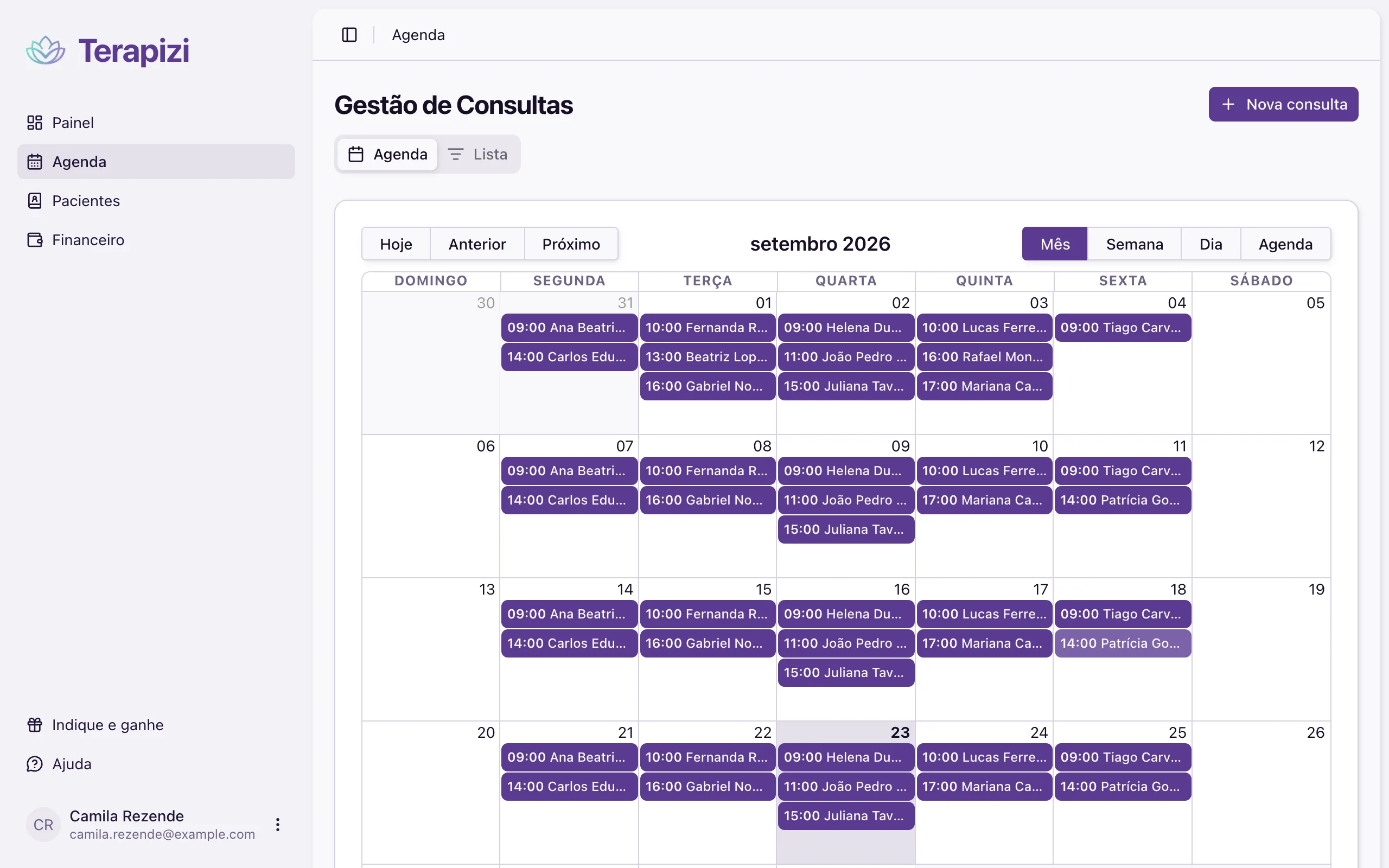
Na Agenda, clique na consulta no calendário ou em Abrir, na visão Lista. Também dá para chegar pelo Painel (Agenda de hoje) ou pela ficha do paciente (Ver detalhes).
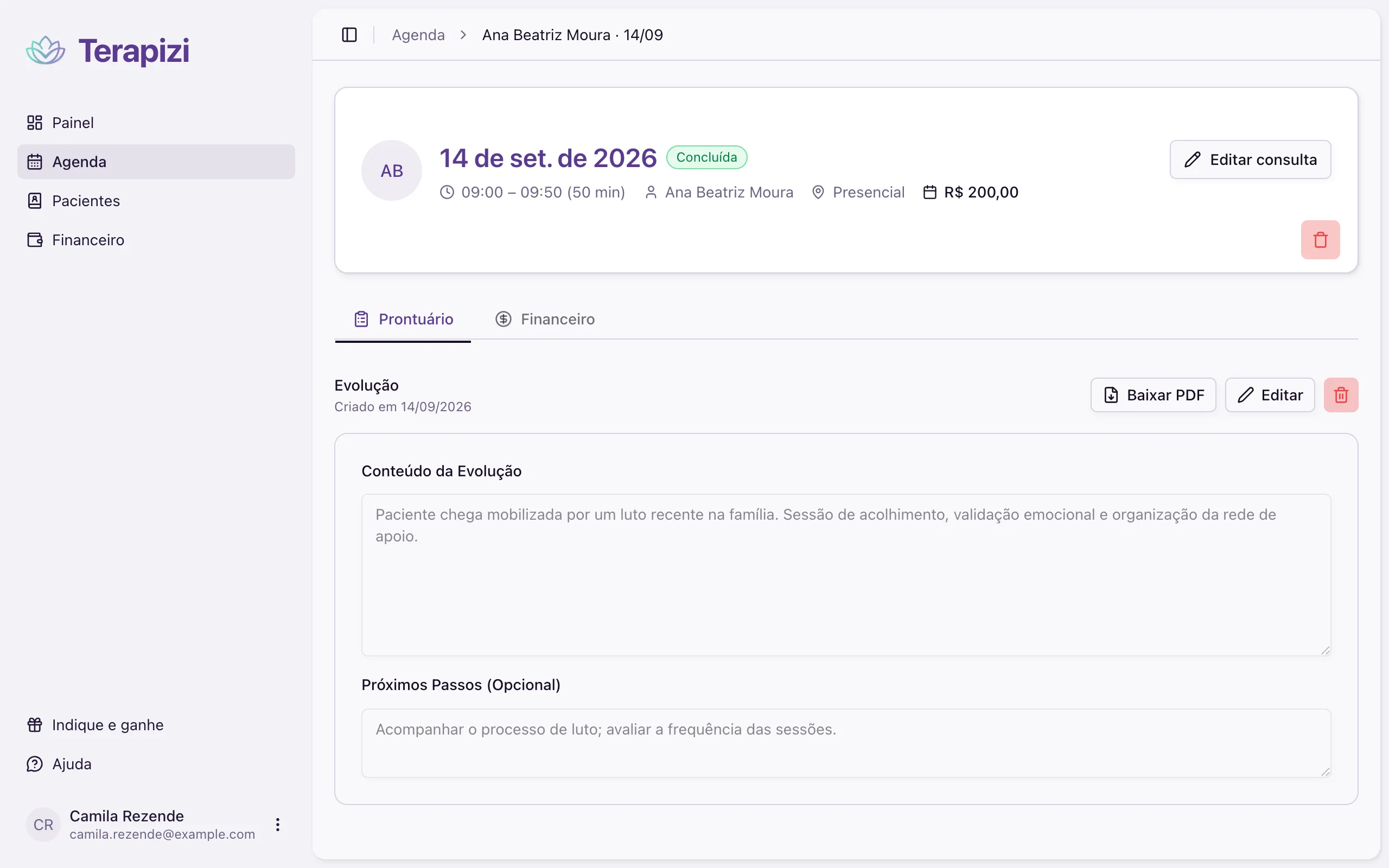
O cabeçalho mostra data, status, horário e duração, paciente, modalidade e valor. Abaixo ficam as abas Prontuário e Financeiro.
terapizi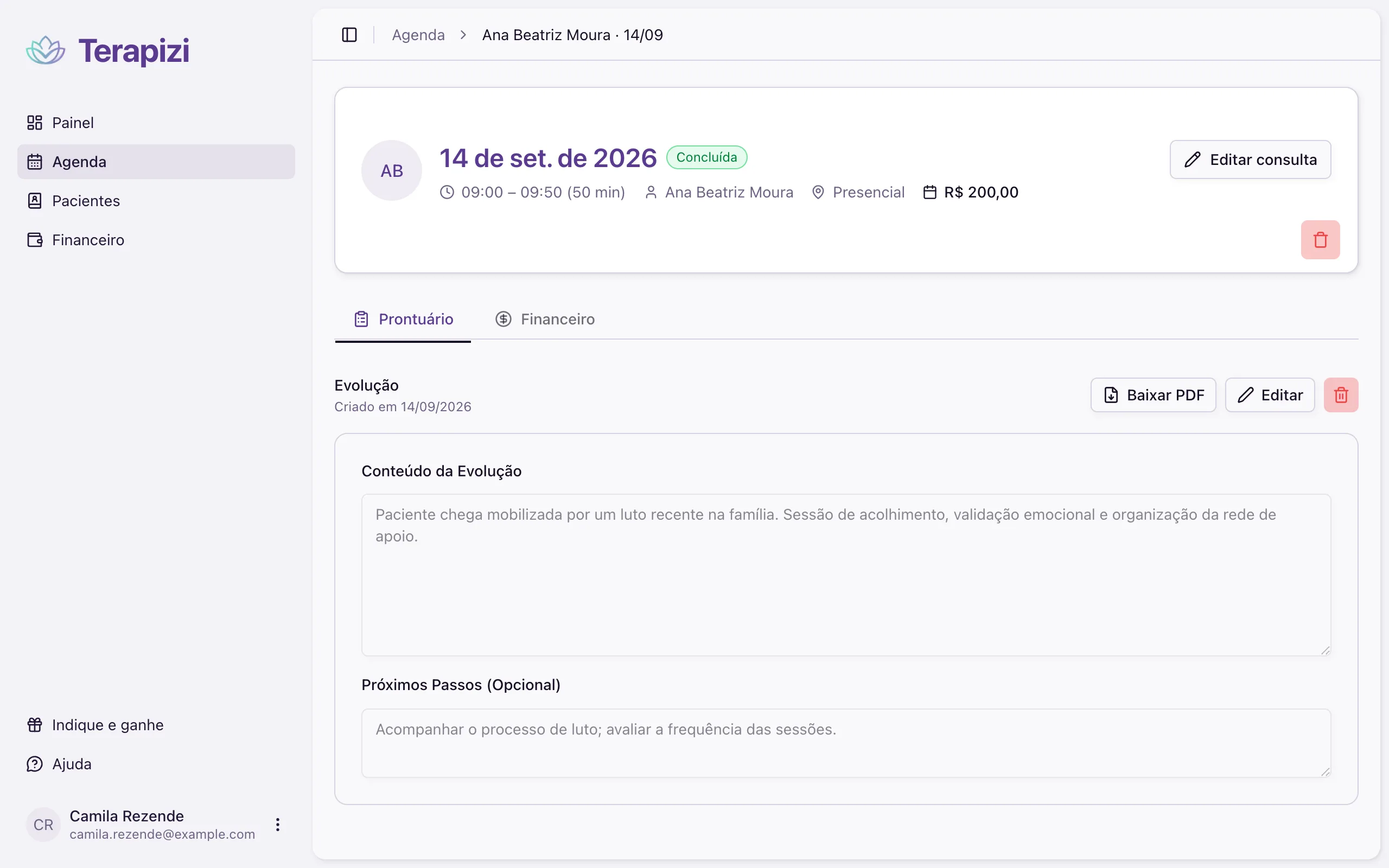
- 2
Atualize o status depois da sessão
Clique em Editar consulta. No campo de status, escolha a situação e clique em Salvar:
- Agendada — consulta futura, ainda não realizada.
- Concluída — a sessão aconteceu. Só consultas concluídas entram no histórico do paciente e contam para prontuário e pagamento pendentes.
- Cancelada — o horário foi desmarcado e fica livre para outra consulta.
- Não compareceu — o paciente faltou.
- Pendente — definido pelo Terapizi: o horário já passou e ainda falta o pagamento completo ou o prontuário.
Depois do horário da sessão, o Terapizi atualiza o status sozinho: a consulta vira Concluída quando tem o prontuário e os pagamentos somam o valor total da sessão, e fica Pendente enquanto faltar qualquer um dos dois. Se você remarcar uma consulta Pendente para uma data futura, ela volta a Agendada. Cancelada, Não compareceu e Concluída escolhidas por você nunca são alteradas automaticamente.
terapizi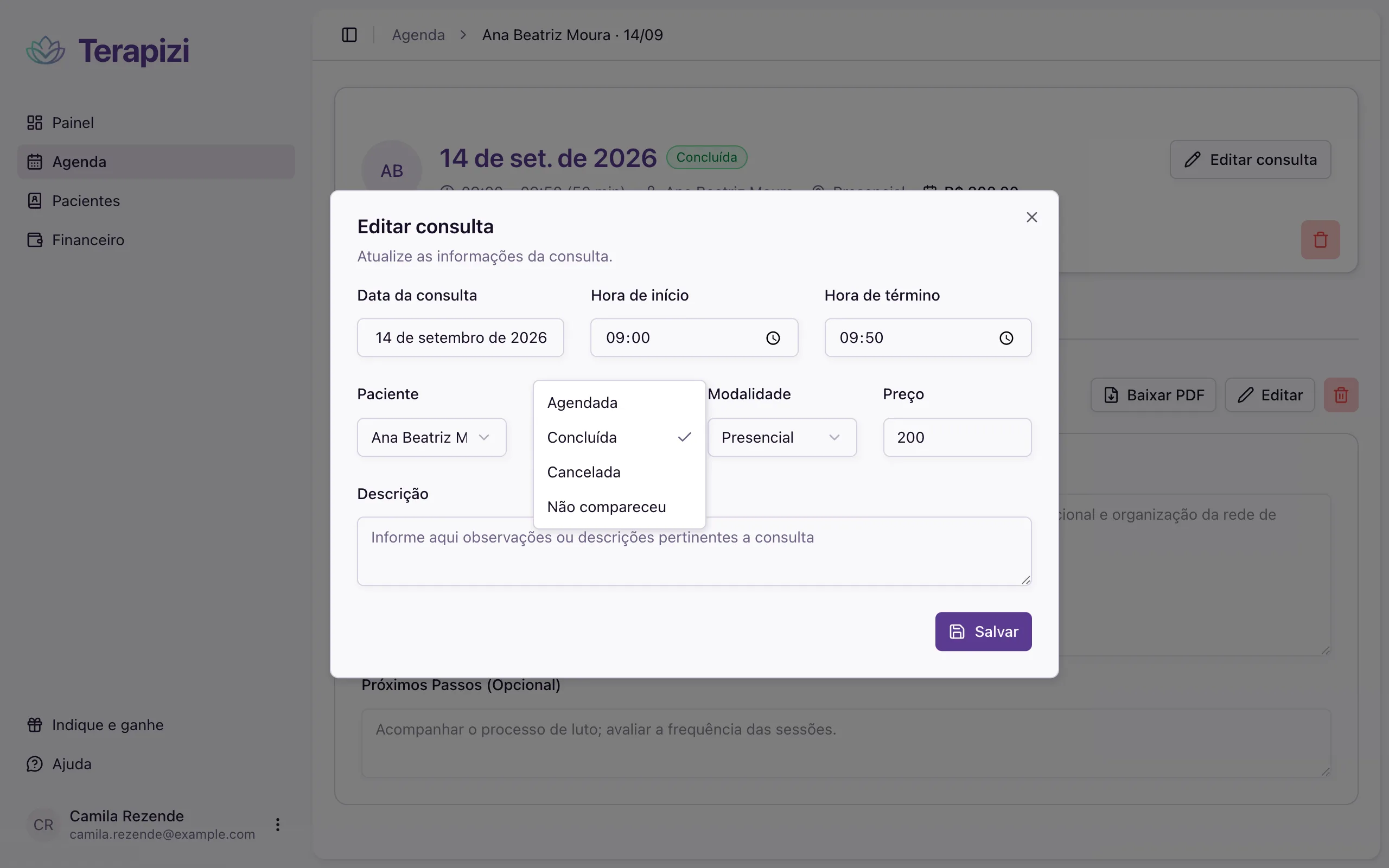
- 3
Edite data, horário, valor ou observações
No mesmo diálogo você altera data, hora de início e de término, paciente, modalidade, preço e a Descrição — um campo livre para observações sobre a consulta.
A checagem de conflito também vale aqui: se o novo horário cruzar outra consulta, aparece o aviso de horário indisponível. Consultas canceladas não passam por essa checagem.
- 4
Exclua só se o horário não deveria existir
O botão vermelho com a lixeira, no cabeçalho, exclui a consulta de vez. Use para um agendamento criado por engano.
Relacionados
 Marcar um horário na agendaCrie uma consulta, uma rotina semanal ou um pacote de sessões, com paciente, horário, modalidade e valor.
 Registrar o prontuário da sessãoCrie um prontuário por consulta: avaliação de demanda, evolução, encaminhamento ou encerramento, e baixe o PDF.
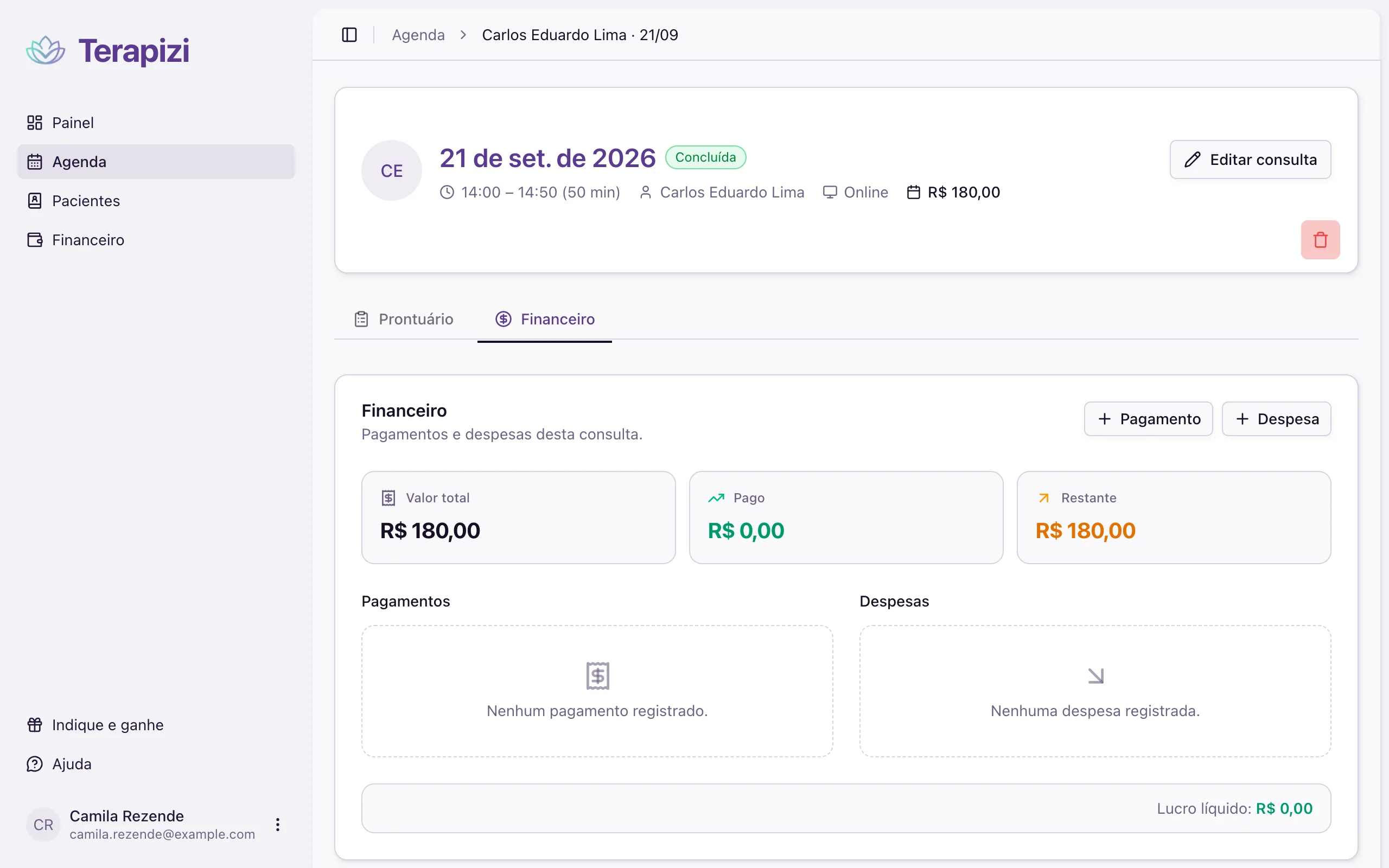 Registrar pagamento na consultaLance a receita da sessão, acompanhe quanto falta em relação ao valor da consulta e registre despesas do atendimento.
Ainda precisa de ajuda?
Se o passo a passo não resolveu, fale com a gente. Respondemos por WhatsApp ou e-mail.