
← Centro de ajuda/Financeiro
Acompanhar o mês no Financeiro
Veja receitas, despesas e saldo por período, analise os gráficos, lance receita avulsa e baixe o relatório em PDF.
5 min de leitura
- 1
Abra o Financeiro
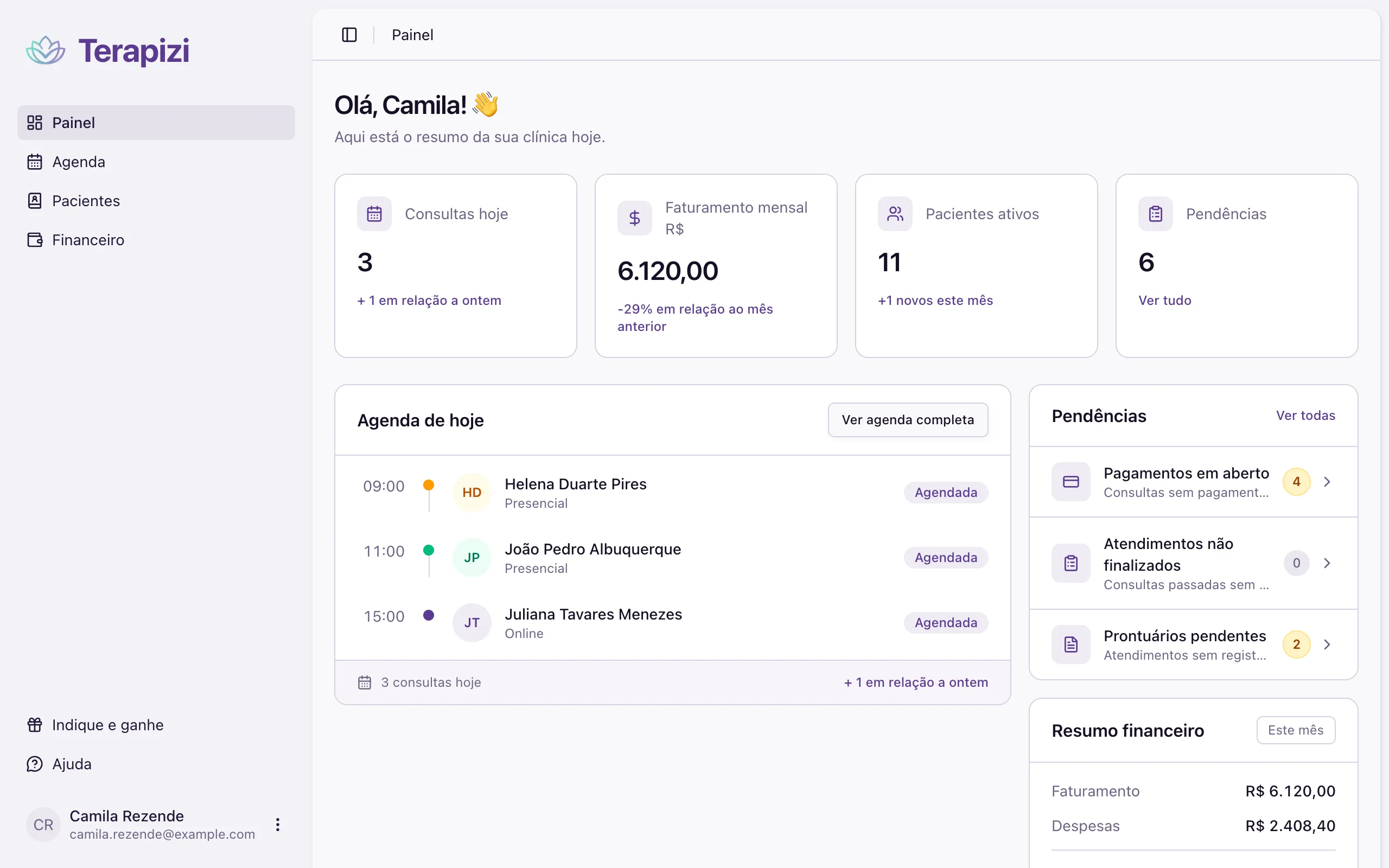
No menu lateral, clique em Financeiro. No topo, três cards resumem o período: Receitas, Despesas e Saldo, cada um comparado com o mês anterior.
terapizi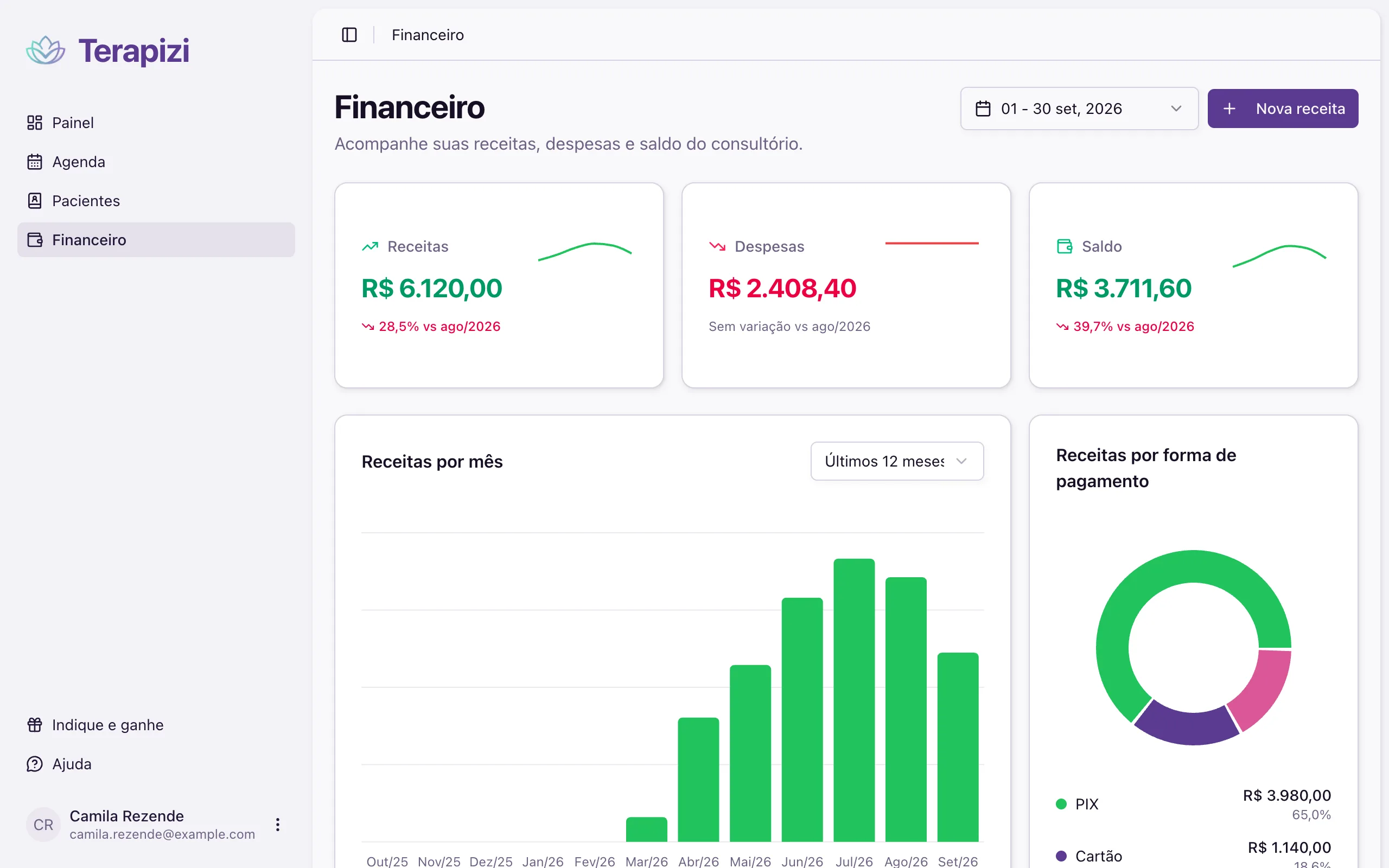
- 2
Escolha o período
Clique no seletor de datas, ao lado de Nova receita, e escolha o intervalo. Por padrão ele mostra o mês atual. Cards, movimentações, resumo e relatório passam a considerar só esse período.
- 3
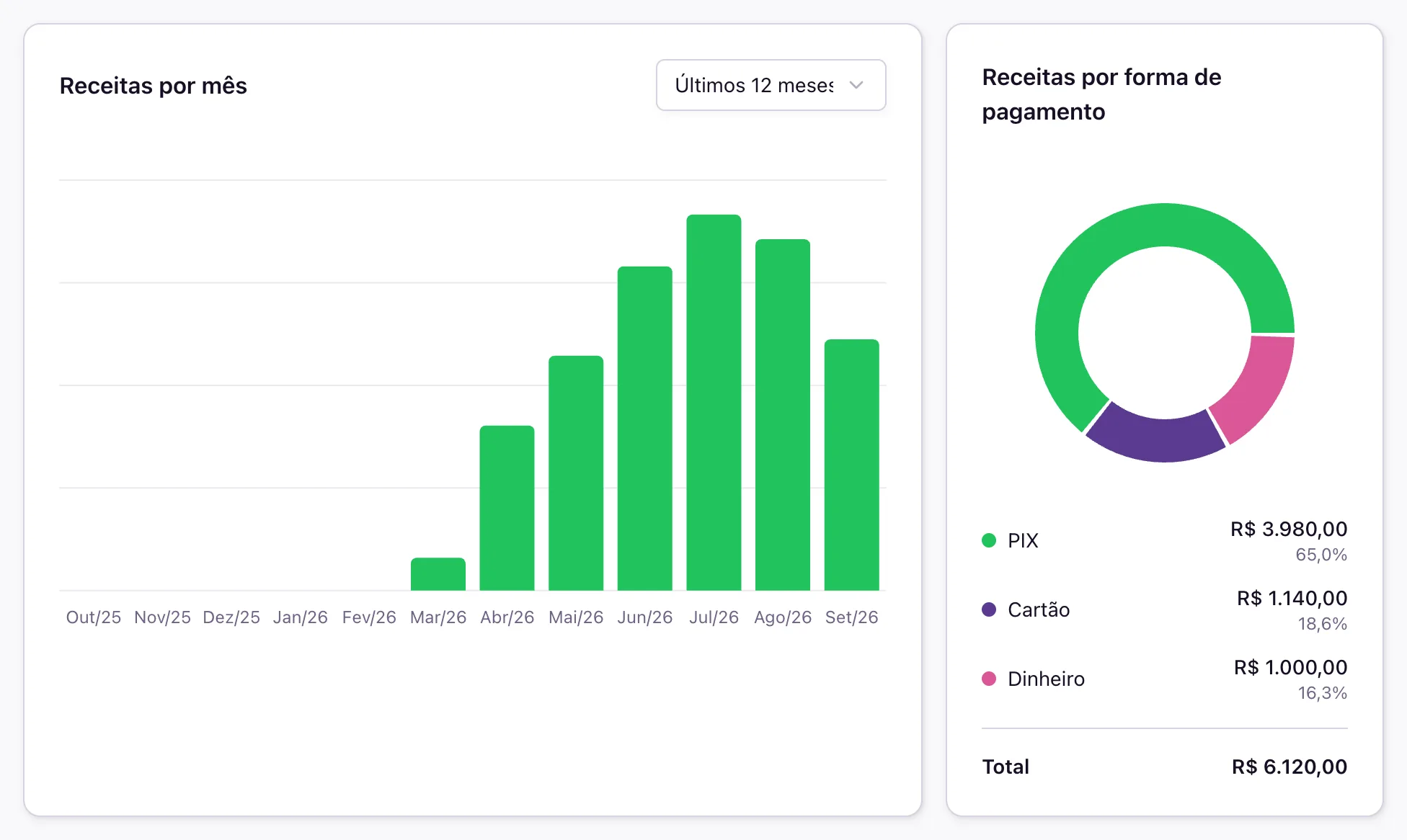
Leia os gráficos
- Receitas por mês — a evolução do faturamento. No seletor do gráfico, escolha quantos meses ver (por exemplo, Últimos 12 meses).
- Receitas por forma de pagamento — quanto entrou por PIX, cartão e dinheiro, em valor e percentual.
- 4
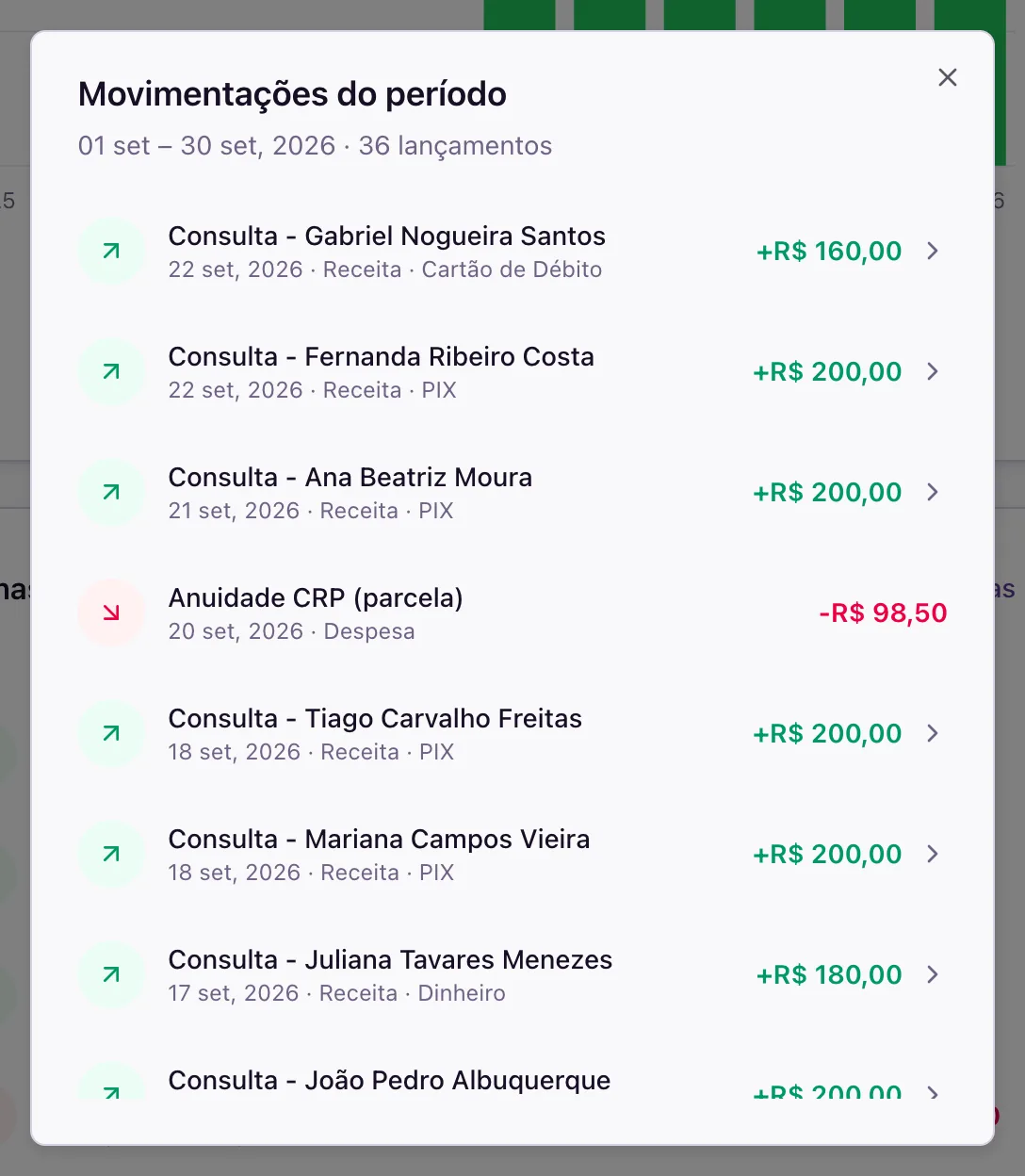
Confira as movimentações
Últimas movimentações lista receitas (em verde) e despesas (em vermelho), com data e forma de pagamento. Clique em uma receita de consulta para abrir a consulta de origem, ou em Ver todas para listar todos os lançamentos do período.
- 5
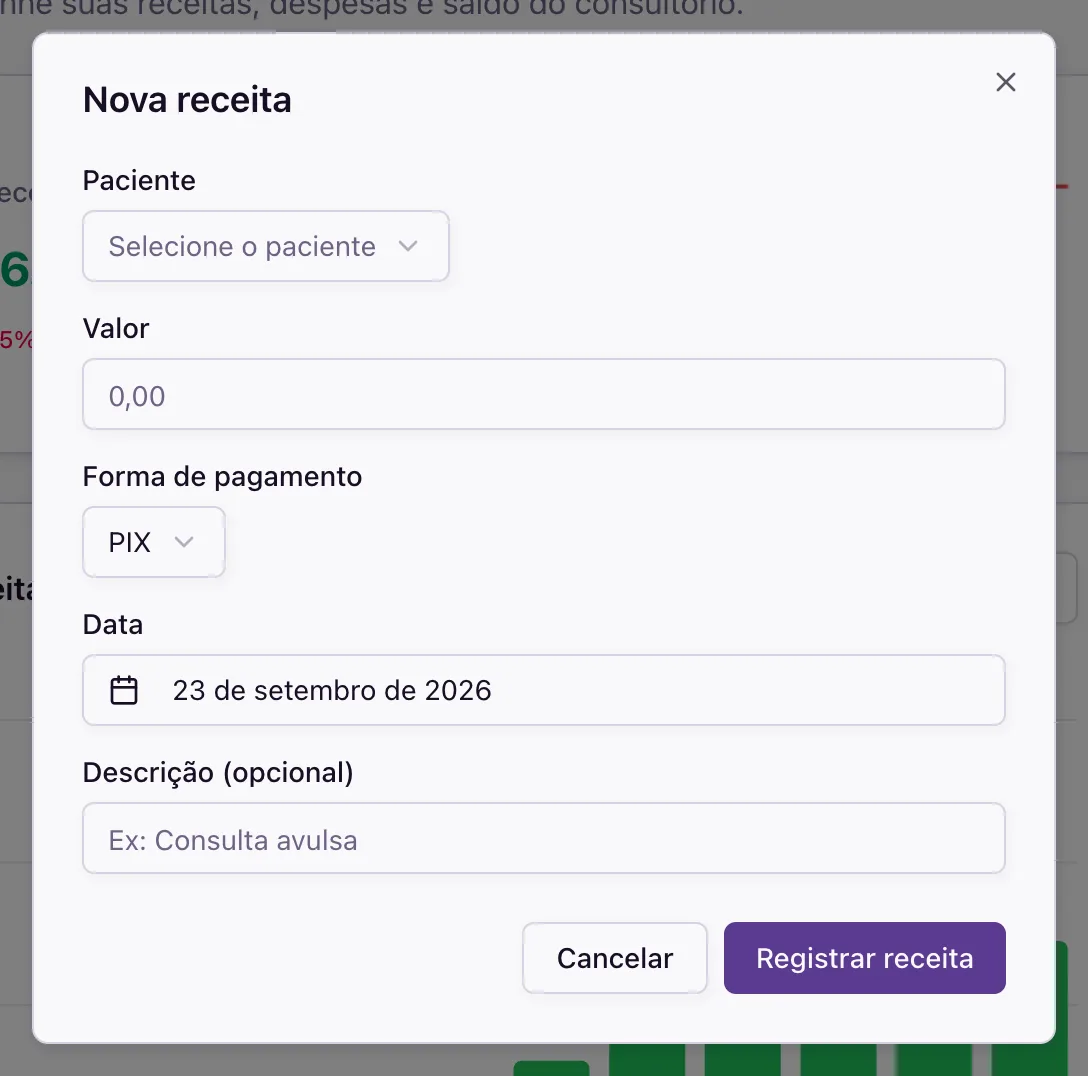
Lance uma receita avulsa
Use Nova receita para um valor que não pertence a uma consulta específica — por exemplo, um pacote de sessões pago adiantado. Informe:
- Paciente
- Valor
- Forma de pagamento — PIX, cartão de crédito, cartão de débito ou dinheiro
- Data
- Descrição (opcional)
- 6
Baixe o relatório em PDF
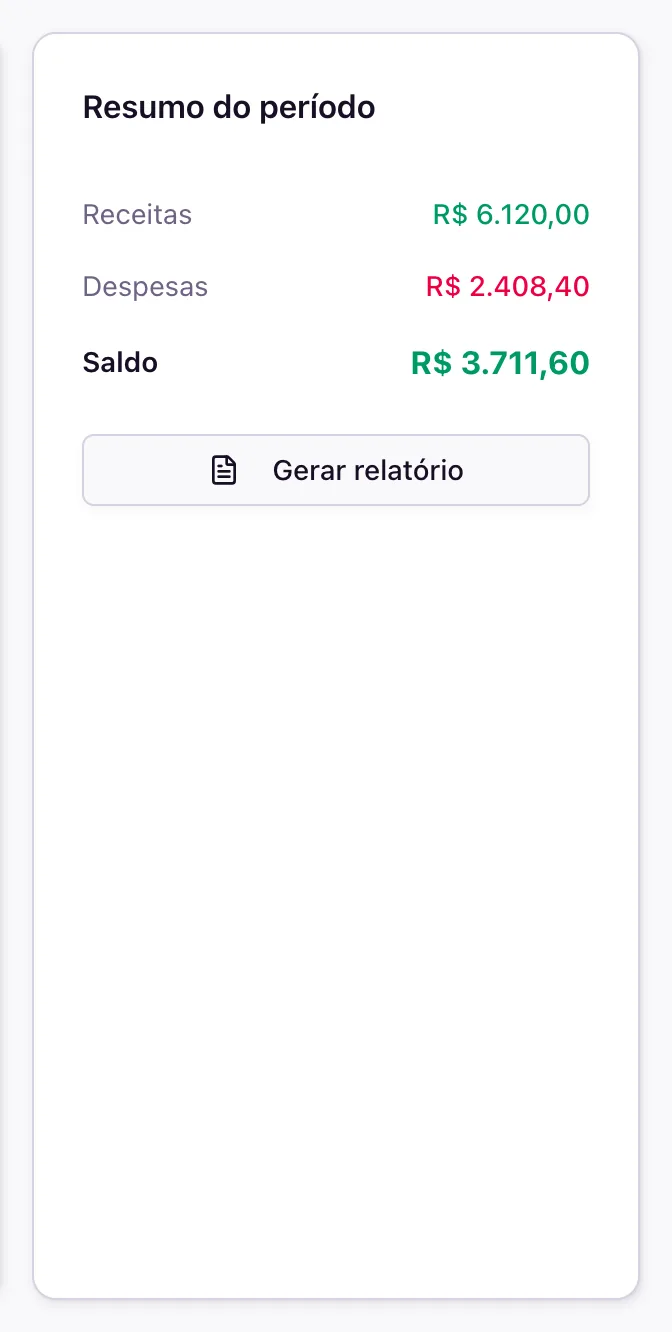
No cartão Resumo do período, clique em Gerar relatório. O PDF traz receitas, despesas e saldo do período selecionado — útil para arquivo, conferência ou para enviar à contabilidade.
Relacionados
Ainda precisa de ajuda?
Se o passo a passo não resolveu, fale com a gente. Respondemos por WhatsApp ou e-mail.